+1 Arm Length Guide des contrôles
Inputs PC et mobile pour un entraînement propre, des pulls de porte plus sûrs, et un jeu poli dans les serveurs à huit joueurs.
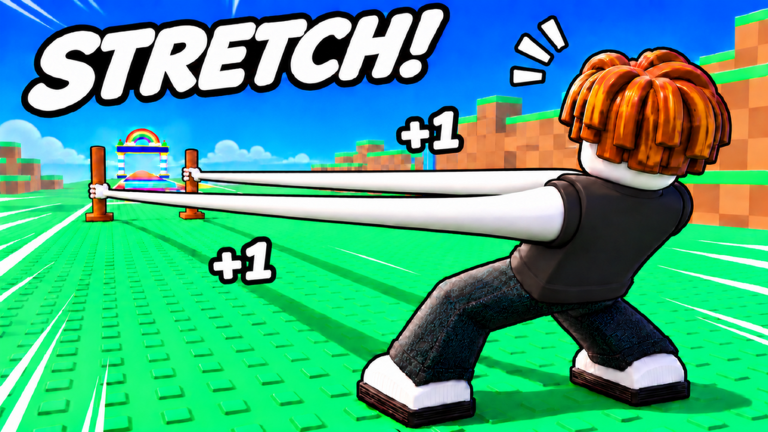
Des inputs propres rendent +1 Arm Length juste. Un travail de caméra bâclé et des portes bloquées rendent les serveurs à huit joueurs hostiles. Ce Guide des contrôles couvre mouvement PC et mobile, entraînement, interaction porte de lancer, navigation menus, habitudes caméra, notes d’accessibilité, et étiquette pendant les lancers. Les keybinds Roblox exacts peuvent varier avec les réglages appareil et les binds custom, mais les verbes de gameplay restent stables à travers Meadow, Ice, Lava et Golden Dunes. Utilisez cette page avec le Hub des joueurs pour les habitudes de session et le Hub des guides pour la profondeur mécanique.
Contrôles PC
Mouvement et caméra
- Déplacez-vous avec WASD ou les flèches entre pads d’entraînement, boutiques, panneaux de récompenses et la porte de lancer.
- Regardez avec la caméra souris. Avant un lancer, cadrage l’entrée de la piste arc-en-ciel et gardez les boutons HUD visibles aux bords d’écran.
- Sautez avec Espace sur la géométrie inégale Ice, Lava ou Golden Dunes quand vous devez vous repositionner vite.
- Le comportement Shift / sprint suit vos réglages personnage Roblox s’ils sont activés ; ne sprintez pas à travers un joueur mid-interaction de porte.
Astuce : un framerate stable aide Perfect Rhythm plus que les graphiques max. Si les menus hitch dans les serveurs occupés, baissez la qualité graphique pour les longs blocs train, puis remontez-la si vous préférez un détail monde plus clair en explorant.
Inputs d’entraînement
- Placez-vous sur un pad d’entraînement jusqu’à ce que le prompt train ou le contrôle à l’écran apparaisse.
- Cliquez ou utilisez le contrôle train à l’écran pour frapper les actions d’entraînement.
- Gardez la caméra anglée pour que l’UI du pad ne soit pas enterrée sous le chat ou le clutter backpack.
- Entre les hits, jetez un œil aux readouts Power et longueur de bras pour savoir quand un lancer vaut la peine.
Les priorités d’entraînement profondes vivent dans Comment s’entraîner. Les contrôles vous mettent seulement sur le pad ; la qualité de rythme multiplie chaque upgrade.
Inputs porte de lancer
- Marchez jusqu’à la porte de lancer sans body-block les autres joueurs déjà en interaction.
- Faites face à la porte, déclenchez le contrôle interagir ou pull, et engagez-vous dans la fenêtre de timing.
- Gardez le look souris doux pendant le pull pour ne pas arracher la caméra hors de la piste.
- Après le fling, soyez prêt à utiliser les touches de mouvement quand vous atterrissez ou revenez pour ne pas rester coincé dans les menus.
Le détail technique est dans Comment lancer. Sur PC, le plus gros échec de contrôle est la panique caméra pendant le pull, pas une touche secrète manquée.
Menus et codes
- Ouvrez Shop, Rewards, Codes, Pets, Arms, Fists et Rebirth via les boutons HUD.
- Collez les chaînes promo avec Ctrl+V dans le champ Codes après copie depuis un group shout Strong Bunny Studio de confiance.
- Évitez les espaces finaux en collant. Si un code échoue, re-copiez plutôt que de taper de mémoire.
- Chemin d’échange complet : Comment échanger. Aperçu des systèmes gratuits actuels : Codes.
Contrôles mobile
Mouvement et caméra
- Utilisez le stick pouce pour atteindre pads, boutiques et portes.
- Drag sur l’espace d’écran ouvert pour bouger la caméra. Alignez la piste arc-en-ciel avant de vous engager sur un lancer.
- Préférez l’orientation paysage pour que les icônes HUD soient moins susceptibles de se cacher sous le joystick ou le chat.
- Si un bouton de récompense se trouve sous l’UI système, tournez légèrement ou pinch-zoom avec soin jusqu’à ce que la cible de tap soit claire.
Entraînement et lancer au tactile
- Tapez les contrôles d’entraînement ; maintenez seulement quand un prompt demande explicitement une pression soutenue.
- Approchez la porte de lancer lentement pour que le drift joystick ne pousse pas un autre joueur hors de portée d’interaction.
- Tapez interagir, puis gardez les pouces prêts pour le mouvement post-atterrissage.
- Pendant les longs blocs train, levez périodiquement un pouce pour claim les paliers Online afin que le temps actif ne soit pas gaspillé.
Menus et codes sur mobile
- Tapez les icônes HUD pour Rewards, Shop, Pets et Codes.
- Collez avec soin ; les claviers mobiles adorent l’autocorrect et les espaces finaux qui cassent les échanges.
- Claim Daily et Group Chest près du spawn avant de voyager loin, pour ne pas combattre la précision joystick en chassant de minuscules onglets.
Tips caméra qui améliorent les lancers
- Cadrez la porte et le premier stretch de piste arc-en-ciel avant d’interagir.
- Gardez les coins HUD importants non obstrués — surtout Rewards et tout timer de potion.
- Sur PC, réduisez la sensibilité souris si les micro-flicks ruinent le timing de pull.
- Sur mobile, recentrez la caméra après l’ouverture du chat ; les panneaux chat volent l’espace de drag.
- Après les hops de monde (brouillard Ice, glow Lava, brume désert), prenez cinq secondes pour vous réorienter avant votre premier lancer Golden Dunes. Contexte monde : Guide des mondes et World 7 Golden Dunes.
Notes d’accessibilité et de confort
- Utilisez les réglages d’accessibilité Roblox pour invert caméra, sensibilité et graphiques si les contrôles par défaut fatiguent vos mains ou vos yeux.
- Prenez des pauses pendant les longs grinds Perfect Rhythm ; la précision baisse quand les doigts fatiguent.
- Si les thèmes monde très colorés rendent l’UI dure à parser, augmentez l’échelle GUI quand c’est disponible et fiez-vous à la mémoire de position des icônes après les patchs.
- Le jeu mobile à une main est possible mais plus lent près des portes ; donnez-vous plus d’espace dans les serveurs occupés.
- Les utilisateurs clavier seul ou manette doivent vérifier les binds d’interaction dans les réglages Roblox avant une session de lancer sérieuse.
Ces notes ne remplacent pas la documentation d’accessibilité officielle Roblox ; elles signalent des habitudes qui gardent +1 Arm Length jouable pendant de longues sessions de farm.
Taille serveur et étiquette de lancer
Les serveurs sont petits — environ huit joueurs. Votre corps, orbite caméra et spot AFK comptent.
- Ne restez pas sur des pads d’entraînement que vous n’utilisez pas.
- Ne body-blockez pas la porte de lancer ni n’orbitez quelqu’un mid-pull.
- Attendez votre tour si un autre joueur interagit clairement avec la porte.
- Sautez le spam chat, les fausses listes de codes et les pubs de scripts.
- Offrez des conseils sans demander mots de passe, cookies ou logins de compte.
- Si vous recherchez l’automatisation malgré les risques sur Scripts, ne transformez pas les espaces partagés en parcours d’obstacles.
La bonne étiquette fait partie d’un jeu fort. Le Hub des joueurs couvre templates de session et signaux sociaux ; cette page est le deep dive inputs et manières.
Checklist de référence rapide
- Chargez, claim les récompenses, réglez la caméra
- Allez au pad, entraînez avec une UI claire
- Équipez pets et poing via les menus avant les longs blocs
- Approchez la porte avec de l’espace pour les autres
- Pull proprement, récupérez le mouvement après l’atterrissage
- Ouvrez la boutique seulement quand Wins et priorités sont clairs — Tier list des bras, Tier list des poings, Tier list des pets
- Terminez les sessions avec des claims Online pour que le temps actif paie
Pages liées
- Hub des joueurs — habitudes de session et patterns de joueurs forts
- Premiers pas — flux jour un
- Comment s’entraîner — priorités pad
- Comment lancer — technique de porte
- Guide des bosses — prep avant l’UI de combat
- Liens officiels — destinations groupe et jeu
Maîtrisez les verbes — bouger, entraîner, pull, claim, équiper — et le reste des conseils d’upgrade du wiki devient plus facile à exécuter sur PC comme sur mobile.
Foire aux questions
Réponses rapides pour les joueurs de +1 Arm Length.
Quels sont les contrôles PC de base pour +1 Arm Length ?
Utilisez WASD pour bouger, la souris pour regarder, clic ou contrôles à l'écran pour entraîner, Espace pour sauter, et les boutons HUD pour boutique, récompenses, codes, pets et Rebirth. Collez les codes avec Ctrl+V.
Comment marchent les contrôles mobile pour entraînement et lancers ?
Utilisez le stick pouce pour bouger, drag pour viser la caméra, et tapez les prompts d'entraînement ou de porte. Le mode paysage rend les cibles HUD plus faciles à toucher.
Combien de joueurs y a-t-il dans un serveur ?
Environ huit. Laissez de l'espace aux pads et portes de lancer, et évitez de bloquer quelqu'un mid-pull.
Des tips caméra avant un lancer arc-en-ciel ?
Cadrez la porte et le premier segment de piste, gardez les coins HUD visibles, et réduisez la sensibilité si les micro-flicks ruinent le timing.
Où aller après avoir appris les contrôles ?
Suivez Premiers pas, puis Comment s'entraîner et Comment lancer. Utilisez le Hub des joueurs pour la structure de session et l'étiquette.
Les contrôles changent-ils dans World 7 Golden Dunes ?
Les verbes restent les mêmes. Réorientez votre caméra pour les lignes de vue désert et gardez les mêmes habitudes de porte polies dans les serveurs à huit joueurs.